用 Gmail 寄信自動化:教你申請應用程式專用密碼
🔐 為什麼要使用 Google 「應用程式專用密碼」?
原先透過 Google 發送系統郵件時,需要提供 Google 帳號及密碼,並開啟「低安全性應用程式存取權」。但自 2022 年 5 月 30 日起,Google 不再支援此設定,郵件發送將受到影響。因此,我們建議改用 「應用程式專用密碼」,讓系統可以安全地寄信。
👥 什麼是應用程式專用密碼?
- 兩步驟驗證:提高帳號安全性,登入時需密碼 + 裝置驗證。
- 應用程式專用密碼:提供給第三方應用程式使用,不必提供真實密碼。
🔑 請點擊以下網址,登入後點一下自己的帳戶頭像
🔗網址:https://myaccount.google.com/security
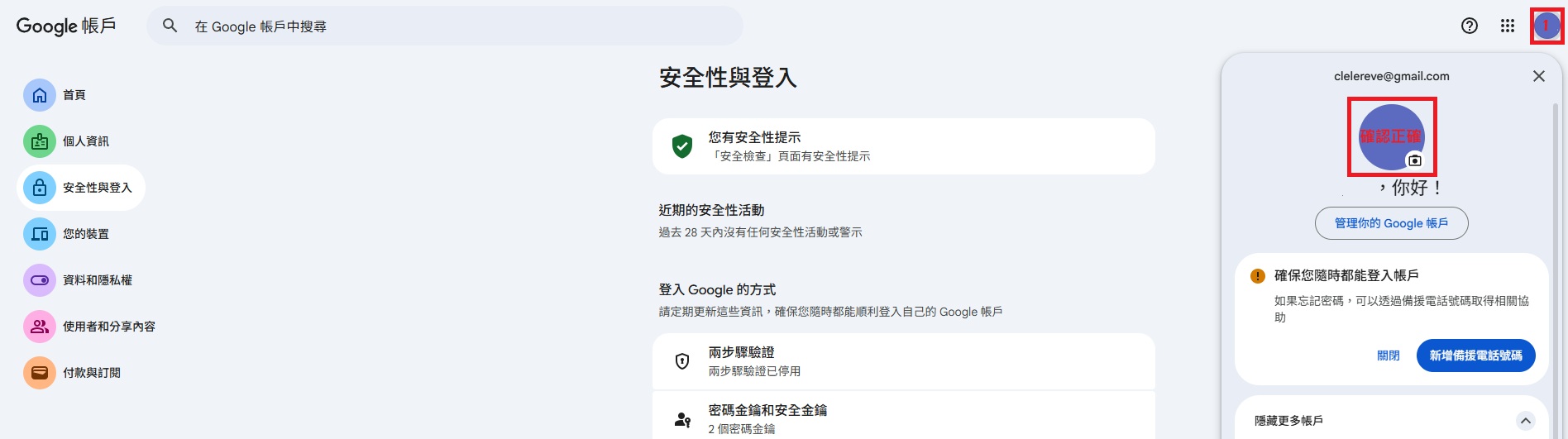
🫂 確認帳戶類型
請確認使用的 Google 帳戶是個人帳戶或學校管理帳戶,因為設定流程不同。
- 個人帳戶:可直接開啟兩步驟驗證。
- 學校管理帳戶:需管理員先開啟相關權限。
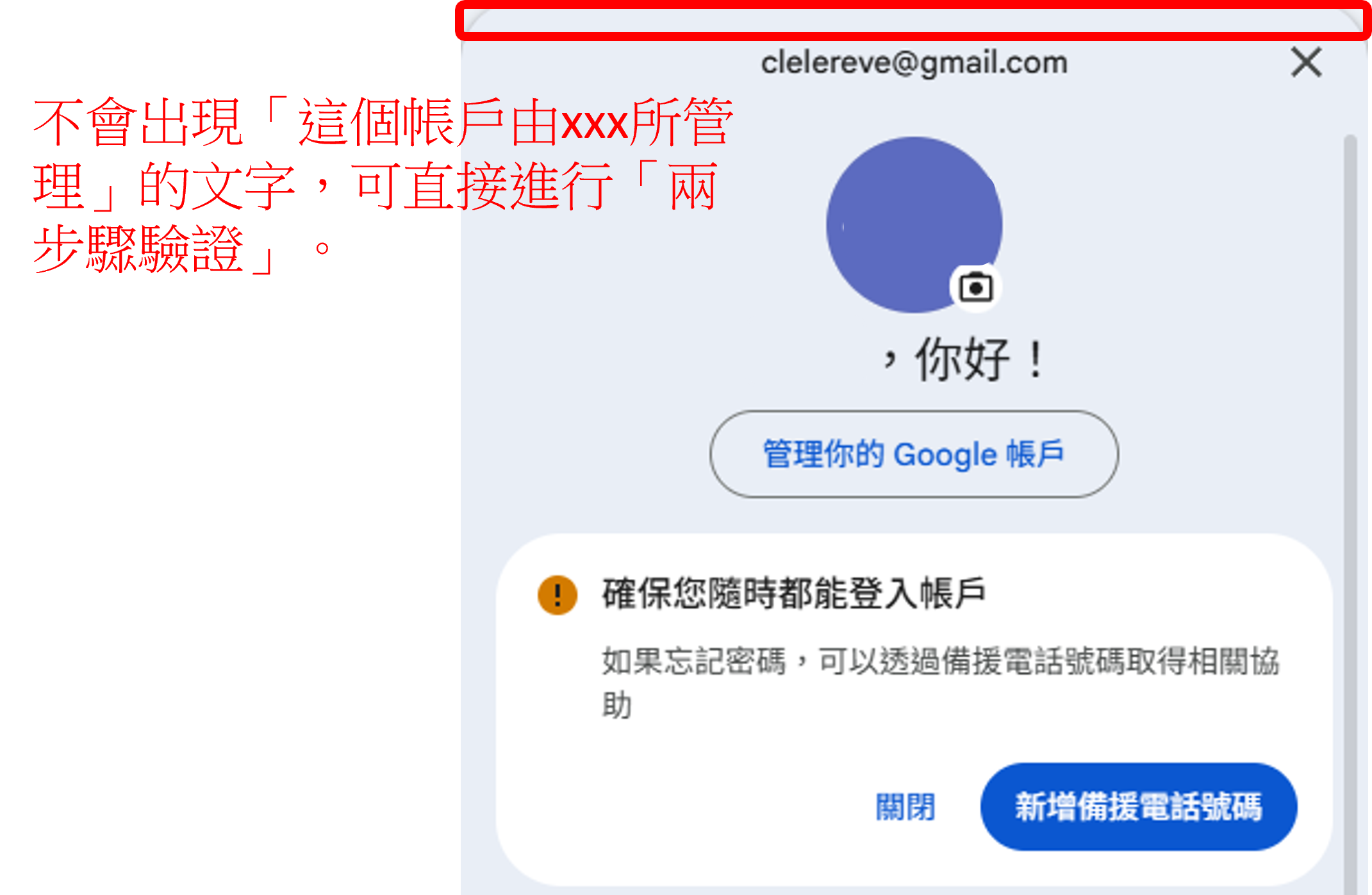
🔐 開啟兩步驟驗證
- 點擊 Google 安全性設定頁面,登入後點擊「啟用兩步驟驗證功能」。
- 選擇 Google 帳號,輸入密碼後點擊「繼續」。
- 確認帳號綁定裝置,完成後點擊「繼續」。
- 輸入手機號碼,選擇「簡訊驗證」,輸入收到的驗證碼後點擊「下一步」。
- 點擊「啟用」,成功啟用兩步驟驗證。
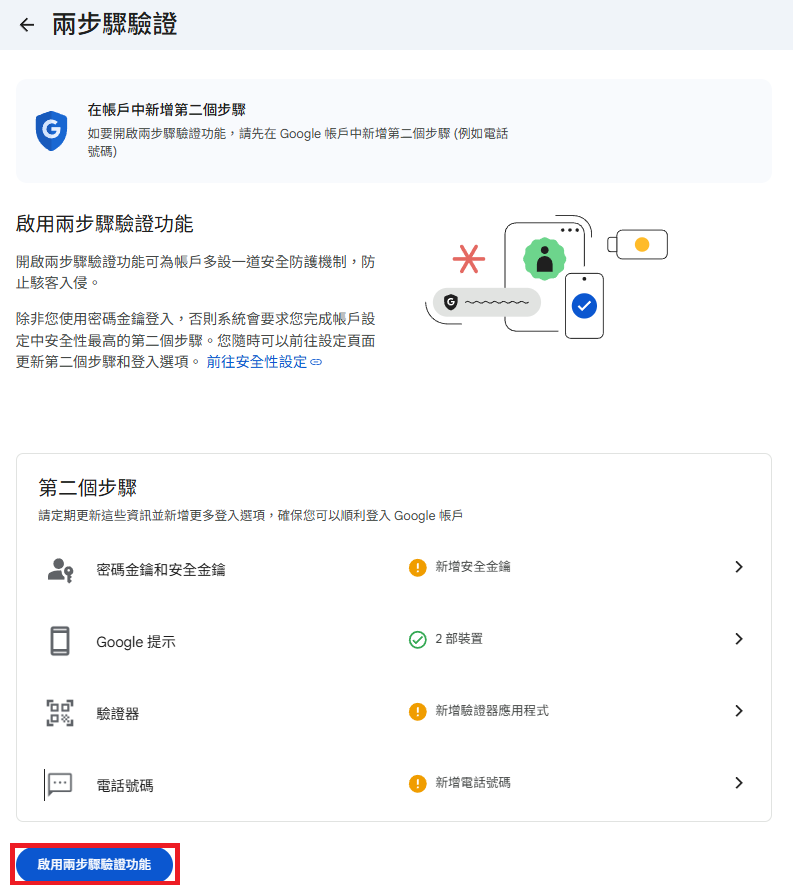
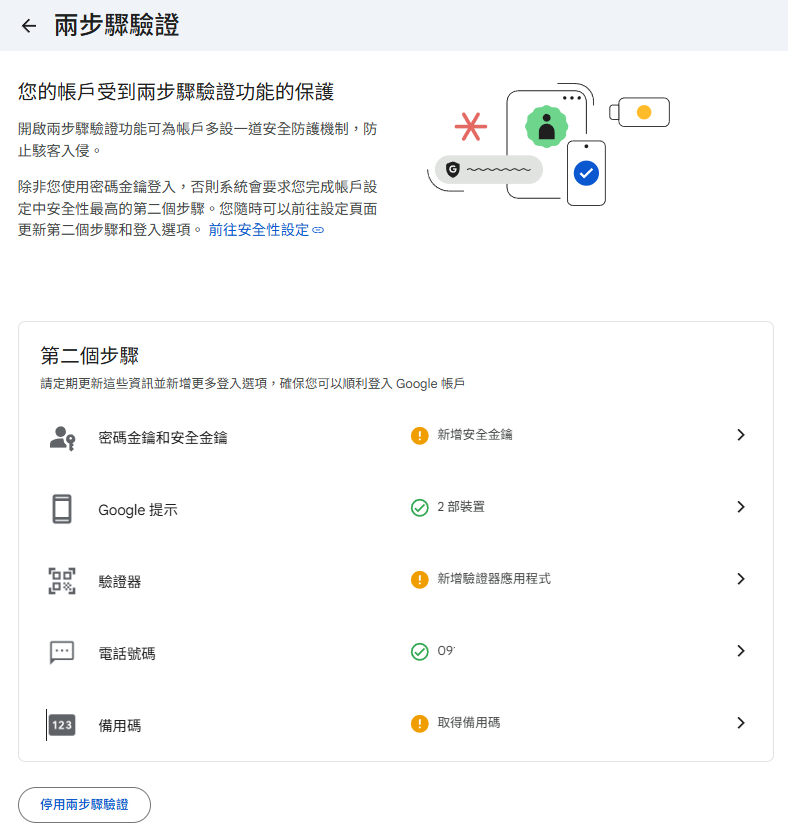
👥 申請應用程式專用密碼
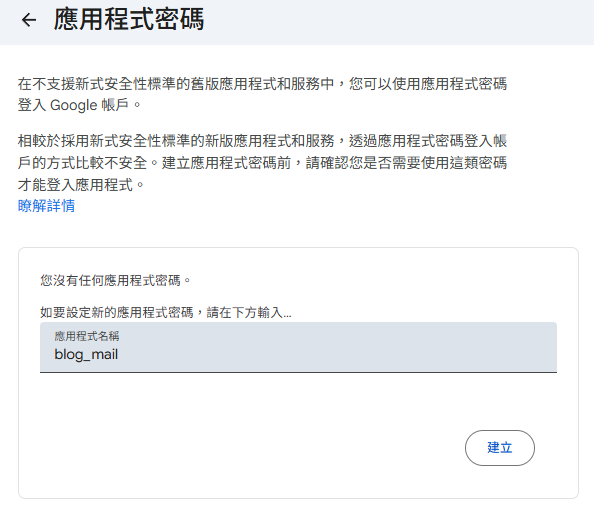
- 點擊 應用程式專用密碼設定頁面。
- 在「應用程式」欄位輸入這組密碼的用途,例如: 如果是提供給 Blog 用來寄送通知信,我會填寫:blog_mail 填好後點擊「建立」即可產生密碼。
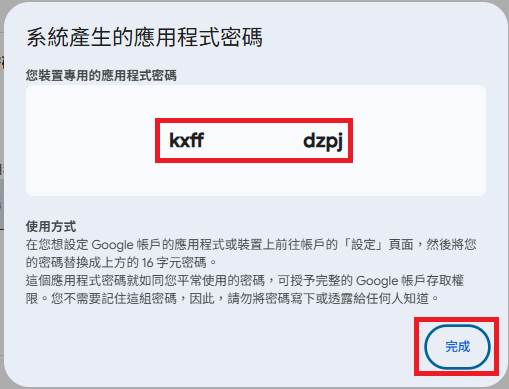
- 系統生成 16 位專用密碼,請截圖或記錄下來,提供給系統使用。
⚠️ 注意:此密碼關閉視窗後將無法再次查看,如遺失請重新產生!
⚠️ 注意事項
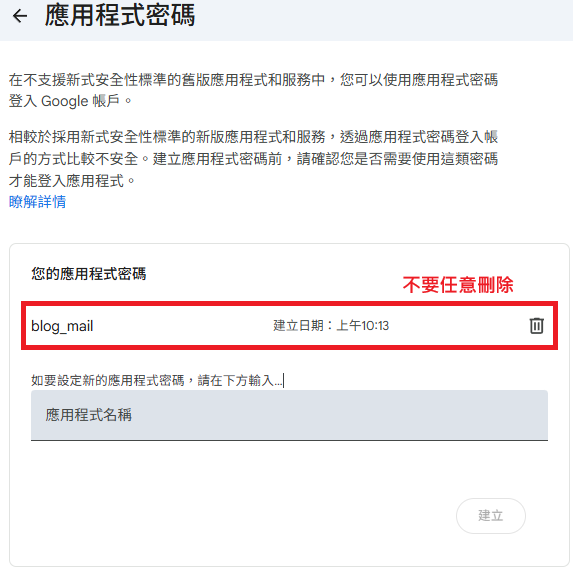
- 提供給系統使用後,請勿刪除,否則應用程式會失效。
- 如必需生成新密碼並刪除舊密碼,須同步到使用該組密碼的地方。
安全寄信必備流程
為了確保系統郵件能正常發送,使用 Google 「應用程式專用密碼」是最佳做法。透過兩步驟驗證 + 專用密碼,不需提供真實密碼,也能維持帳號安全。
相關文章

一鍵發版背後:三個 repo 的分工
ricky - 2026-07-09T02:00:00Z
一顆「發版」按鈕,背後牽動 fleet-console、部署後端與目標服務三個 repo。本文拆解版本號為什麼不能由前端計算、docker build --build-arg 如何無條件帶入 APP_...

驗收 AI 寫的碼:只信 typecheck 是不夠的
ricky - 2026-08-22T09:12:18.570047Z
驗收 AI 寫的碼有層級:typecheck 只是地板,往上是讀懂 diff、runtime 測真實路徑、對關鍵邏輯寫確定性測試。
幫旅遊部落格加上「訂閱電子報」
ricky - 2026-08-22T09:12:14.065632Z
把旅遊部落格的訂閱從只有版型接到能寄信、能退訂、發文自動通知——全貌與 Gmail、單重確認等決策取捨。
訂閱電子報
隨時掌握最新的創業故事與設計開發過程
內容包含來自麒航團隊的日常分享、專業知識與工具推薦,助你了解更多創業背後的思維與技術。
麒航私房推薦

廣告區